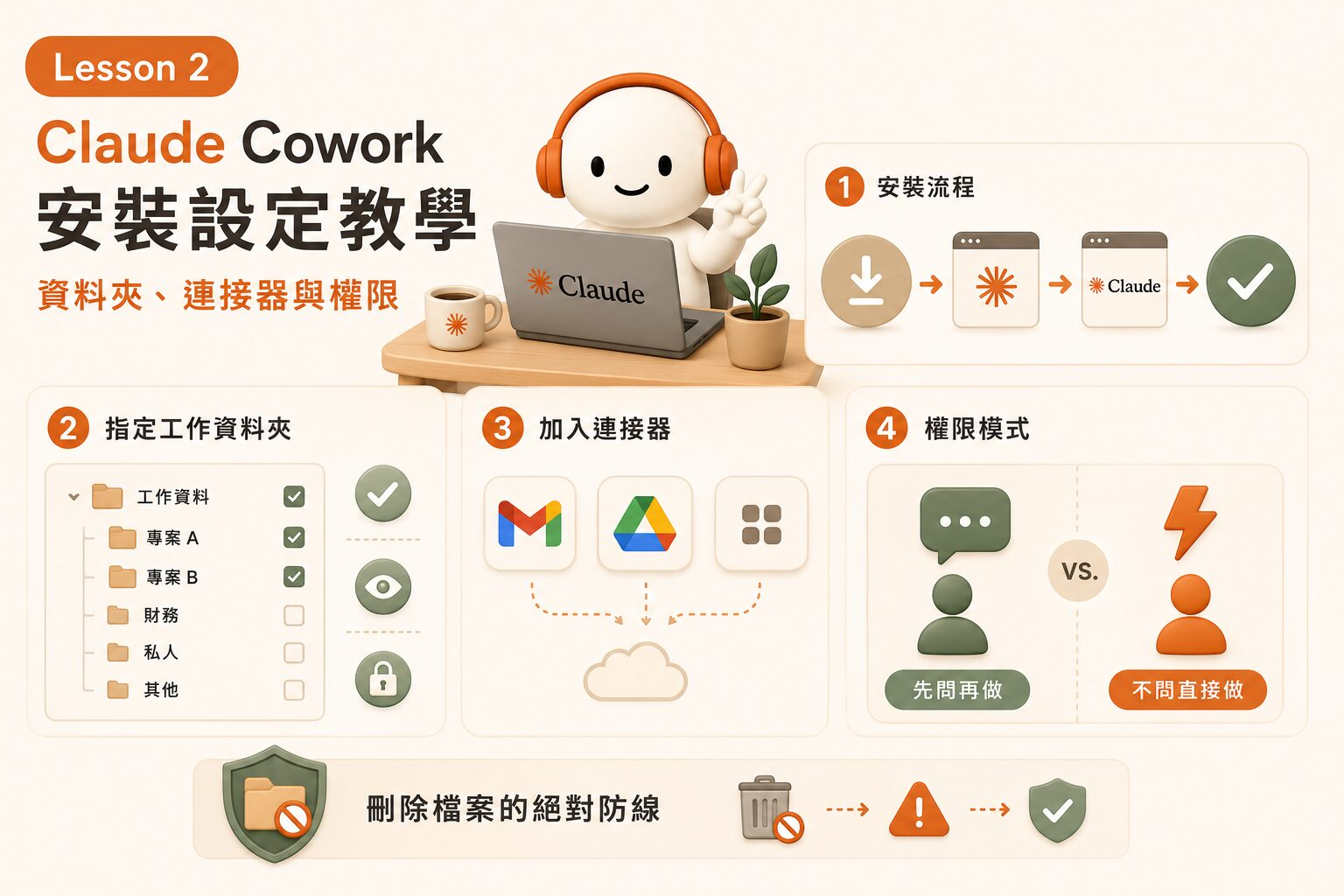
Claude Cowork Lesson 2|安裝設定教學:資料夾、連接器與權限
📌 這篇文章談什麼?
- 在 Claude 桌面應用程式裡開啟 Cowork,完成第一次設定。
- 每個任務最重要的一個決定:指向哪個資料夾。原則是「挑最小、但裝得下任務所需的那一個」。
- 連接器(Connectors)怎麼設、先開哪幾個 CP 值最高。
- 權限模型:「先問再做」與「不問直接做」兩種模式的差別,以及那條絕對不會被跳過的刪除確認。
| 課程單元 | Lesson 2|Setting up Claude Cowork |
|---|---|
| 官方預估時長 | 約 8 分鐘(含兩個互動練習) |
| 實作需求 | 付費 Claude 方案 + macOS / Windows 桌面應用程式 |
| 官方連結 | 前往 Anthropic Academy 原課程 → |
🎯 本課學習目標
- 在 Claude 桌面應用程式中開啟 Cowork,並把它指向一個工作資料夾。
- 連接你的工作真正發生的那些應用程式。
- 分辨 Claude 做之前會問與不會問的行為,讓你能安心地把工作交出去。
一、安裝與開啟 Cowork
Cowork 可以在 Mac 與 Windows 的 Claude 桌面應用程式裡執行,也可以在雲端執行(beta 階段、限特定方案),從網頁版與 Claude 手機 App 啟動。本課走的是桌面版流程,因為那是 Claude 能直接處理本機檔案的地方。
- 到 claude.com/download 下載並安裝桌面應用程式。
- 開啟應用程式並登入你的帳號。
- 在模式選擇處選擇 Cowork。
⚠️ 看不到 Cowork 選項?兩個常見原因:你的帳號可能還在免費方案(Cowork 需要付費方案),或是桌面應用程式版本太舊。先更新到最新版再確認一次。官方說明中心的「Get started with Claude Cowork」有逐步教學。
二、把 Claude 指向一個資料夾
在輸入列點選 Select folder,然後挑一個電腦上的資料夾。
這是每一個新任務裡最重要的一個設定決定,因為工作就發生在那個資料夾裡。Claude 會讀取裡面的每一份檔案——Word、Excel、PDF、PowerPoint,有什麼讀什麼——並把完成的產出存回同一個位置。
範圍要多大?答案是:剛好就好
Claude 不需要存取你整個「文件」資料夾,只需要那個「裝著任務所需檔案」的資料夾。官方用一個情境示範:假設你要請 Cowork 寫一份 Q3 競品分析備忘錄,該指向哪一層?
挑最小、但足以涵蓋任務所需的那一個資料夾。如果之後發現需要範圍外的東西,隨時可以再加一個資料夾進來,不必一開始就給到最大。
✍️ 資料夾=讀取「加上」寫入
在這個資料夾裡,Claude 可以開啟你的檔案、編輯它們、建立新檔案、整理歸檔。這正是它和 Chat 最大的差別:Chat 只能讀你上傳的東西,無法把任何成果存回你的電腦,Cowork 可以。
📚 要挑「有真實脈絡」的資料夾
Cowork 表現最好的時候,是資料夾裡有它需要的脈絡——原始素材、相關文件、範本。空資料夾或只有玩具檔案,成果一定普通。
☁️ 雲端檔案的行為不一樣,這點很多人踩雷
雲端連接器能做的事各不相同。像預設的 Google Drive 與 Microsoft 365 連接器,多半只能讀取與搜尋;有些連接器才能建立或編輯。啟用連接器時記得看一下它的說明,確認權限範圍。
另外要記住:你的工作資料夾才是 Claude 直接編輯檔案的地方,文件的建立與改版都發生在那裡。而在雲端執行的 session 只能觸及你的連接器,碰不到你電腦上的資料夾——所以只要檔案在本機,就從桌面版開始。
三、加入連接器(Connectors)
連接器是 Claude 伸進「你工作真正發生的那些 App」的手——信箱、行事曆、團隊通訊軟體、CRM、雲端硬碟。你在 Customize 區域設定一次,之後每個任務都能自由開關要用哪些。
💡 設定方式非常直覺:只要在對話框(輸入列)下方點擊 + 按鈕,接著選取 Connectors(連接器),即可依照引導完成相關應用程式的連結與授權。
多數人最先設定的四類
| 類別 | 常見服務 | 拿來做什麼 |
|---|---|---|
| 信箱與行事曆 | Gmail、Outlook(透過 M365) | 從會議中撈脈絡、草擬後續信件、翻找過去的信件串 |
| 通訊軟體 | Slack、Teams(透過 M365) | 搜尋頻道歷史紀錄、整理團隊講過的內容 |
| 雲端儲存 | Google Drive、SharePoint、OneDrive、Box | 取用沒有存在本機的文件 |
| CRM 與專案工具 | Notion、Salesforce、HubSpot、Asana、Linear | 依你團隊實際使用的工具而定,重點是真實資料在哪就連哪 |
連接器打開之後,你在指令裡用自然語言提到它就好。像是「看看團隊在 Slack 上針對這次上線說了什麼」或「找出上一季寄給客戶的追蹤信」——Claude 知道該去哪裡找。
🔌 沒開連接器會怎樣?
官方的互動練習就是讓你切換開關,看同一句指令的結果怎麼變。假設指令是:
「根據這週的 Slack 討論串、我行事曆上的會議、未結案的信件、還有 Drive 裡的規劃文件,草擬一份週一進度更新。」
四個連接器全關的情況下,Cowork 依然能推理你貼上或上傳的內容,但上面提到的四個來源它一個都看不到。每多開一個,它的觸及範圍與能做的事就實際往上跳一階。
🌐 沒有連接器的工具怎麼辦?內部儀表板、廠商後台、需要登入的網頁應用,靠的是 Claude in Chrome 這個瀏覽器擴充功能,讓 Claude 直接讀取並操作頁面。這會在 Lesson 9 完整介紹——現在只要記得:「沒有連接器」不等於「拿不到資料」。(部分企業方案可能無法使用 Claude in Chrome。)
四、權限模型:什麼會問你、什麼不會
當你選定一個資料夾,就等於自動授權 Claude 在裡面讀取與寫入。而在這個資料夾裡執行任務時,Cowork 提供兩種權限模式:
⏸ 先問再做
每個會影響外部世界的動作——寄出信件、發布訊息、分享檔案——Claude 都會先停下來等你點頭。
最適合
剛接觸的工具、不熟悉的檔案,或任何你想盯緊一點的事。
▶ 不問直接做
Claude 不會為了等你核准而暫停。速度快,但風險也高,只在你信任的工具與任務上使用。
最適合
你正在旁邊主動盯著,而且處理的是可信任的檔案與網站。
🛡 兩種模式都不變的一條防線
Cowork 永遠會在「永久刪除檔案」之前先問你,沒有例外。這個確認無法被跳過,也不受模式設定影響。
你另外還能控制的(和 Chat 一樣)
- 連接器與 MCP:Claude 能觸及哪些、以及每一個多久要求一次權限。
- 網路存取:你的組織管理員可以關閉網路搜尋,你也可以限制 Claude in Chrome 能造訪哪些網站。
把權限放寬到超出預設值之前,先評估一下你有多信任那個連接器或那個網站。
🔑 這一切的重點是什麼?
你可以放心把一大塊工作交給 Claude,因為你知道它不會做出讓你嚇一跳的動作。「委派,而不只是聊天」實際上就是這種感覺——而它之所以成立,是因為權限模型在背後真的在做事。
📝 本課重點整理
- Cowork 需要付費方案與桌面應用程式。看不到選項,先檢查方案與版本。
- 資料夾是每個任務最重要的設定。挑最小、但裝得下任務所需的那一個;不夠再加。
- 工作資料夾是讀+寫。雲端連接器多半只能讀取與搜尋,兩者權限不同,別搞混。
- 連接器設定一次、任務層級開關。沒開的連接器,Claude 就是看不到。
- 預設是「先問再做」,永久刪除永遠會問。這條防線在兩種模式下都成立。
✍️ 動手練習:現在就跑一次
理解這件事最好的方法就是動手做一次。在往下一課之前,先交出一個小任務——一方面確認你的設定沒問題,一方面實際感受 Cowork 是什麼樣子。
步驟一 挑一個有真實工作在裡面的資料夾
指向一個真的專案:某個客戶帳戶、你手上正在做的交付物、或這週本來就會用到的資料夾。如果還不放心直接指向正式資料夾,就複製一份到新資料夾再用。但請務必用真實素材,不要用玩具檔案——Cowork 的價值完全取決於它拿到的脈絡,而這個練習的目的就是讓你親身感覺到這件事。
步驟二 連接一個 App
從你大部分工作脈絡所在的那一個開始。對多數人來說,信箱與雲端儲存(Google Drive、Box、M365)是價值最高的第一批連接器。
步驟三 請 Claude 摘要這個資料夾
可以直接複製這段指令使用:
「請看過這個資料夾裡的所有內容,寫一份簡報給我:裡面有什麼、這些文件彼此之間的關係、有沒有什麼出乎意料的發現,以及任何你覺得我應該知道的資訊。」
步驟四 拿它的結果對照你自己的認知
這一步才是重點,別跳過。三個問題:
| 它抓到了哪些你可能漏掉的? | |
|---|---|
| 它漏掉或講錯了什麼? | |
| 哪一點讓你意外? |
✅ 設定完成檢核表
- 桌面應用程式已更新到最新版,且能看到 Cowork 選項
- 已指定一個範圍恰當、含真實素材的工作資料夾
- 至少連接一個連接器,並已確認它是唯讀還是可寫
- 權限模式停在「先問再做」
- 已跑完一次資料夾摘要任務並讀過結果
🚀 下一課預告
Lesson 3 要學會辨認自己日常工作裡「哪些最適合交給 Cowork」——有哪些模式可以看、怎麼把自己的工作流程對應上去。上完那一課,你手上就會有一個明確、準備好可以交出去的任務。
常見問題 FAQ
桌面應用程式裡找不到 Cowork 選項怎麼辦?
最常見的兩個原因:一是帳號還在免費方案,Cowork 僅開放給付費方案;二是桌面應用程式版本太舊。先到 claude.com/download 更新到最新版,重新登入後再確認一次。官方說明中心的「Get started with Claude Cowork」有完整的逐步排查。
工作資料夾應該選多大?可以事後再加嗎?
選「最小、但足以涵蓋任務所需檔案」的那一層。指向整個文件資料夾不但沒有幫助,還會讓大量無關檔案進入範圍。可以事後再加——如果任務需要範圍外的東西,隨時能再授權另一個資料夾,所以不必為了保險起見一開始就給到最大。
Claude 會不會動到我指定資料夾以外的檔案?
你選定的資料夾就是它的讀寫範圍,範圍外需要另外授權。而且不論你設定哪一種權限模式,永久刪除檔案之前 Claude 一定會先問你,這道確認無法被跳過。
我連上 Google Drive 了,Claude 可以直接編輯雲端文件嗎?
不一定。各連接器的權限範圍不同,像預設的 Google Drive 與 Microsoft 365 連接器多半只能讀取與搜尋,有些連接器才具備建立或編輯能力。啟用時看一下該連接器的說明即可確認。要讓 Claude 真的動手改檔案,最穩的做法是把檔案放進本機工作資料夾。
什麼時候才適合切到「不問直接做」?
當你正在旁邊主動盯著整個過程、而且處理的是你信任的檔案與網站時。新工具、不熟悉的資料、或任何你想看清楚每一步的任務,都應該留在預設的「先問再做」。速度上的差別,不值得拿意料之外的動作去換。
公司內部系統沒有連接器,資料就拿不到了嗎?
不會。內部儀表板、廠商後台、需要登入的網頁應用,可以透過 Claude in Chrome 這個瀏覽器擴充功能讓 Claude 直接讀取與操作頁面。詳細用法在 Lesson 9。要注意部分企業方案可能未開放此功能。
延伸閱讀
- 官方原課程 Lesson 2:Setting up Claude Cowork|含資料夾與連接器互動練習
- Lesson 1|什麼是 Cowork?和 Chat 差在哪|先搞懂「委派」這個心態轉換
- Claude Cowork 完整課程目錄|14 課全系列導覽
- Anthropic 官方課程總覽|所有系列筆記的入口
※ 本文為個人學習筆記,內容整理自 Anthropic Academy 課程「Introduction to Claude Cowork」Lesson 2,並補充中文說明與操作提醒。原課程 Copyright 2026 Anthropic, All rights reserved. 產品功能與方案內容以官方公告為準,本文更新於 2026 年 7 月。
📬 喜歡這篇文章?訂閱電子報不錯過任何更新
生成式 AI 時代,最珍貴的資產不是工具本身,而是你的提問力與協作思維。
每週精選 AI 實戰技巧、官方課程更新與 AI 工作流攻略,直接寄到你的信箱!


