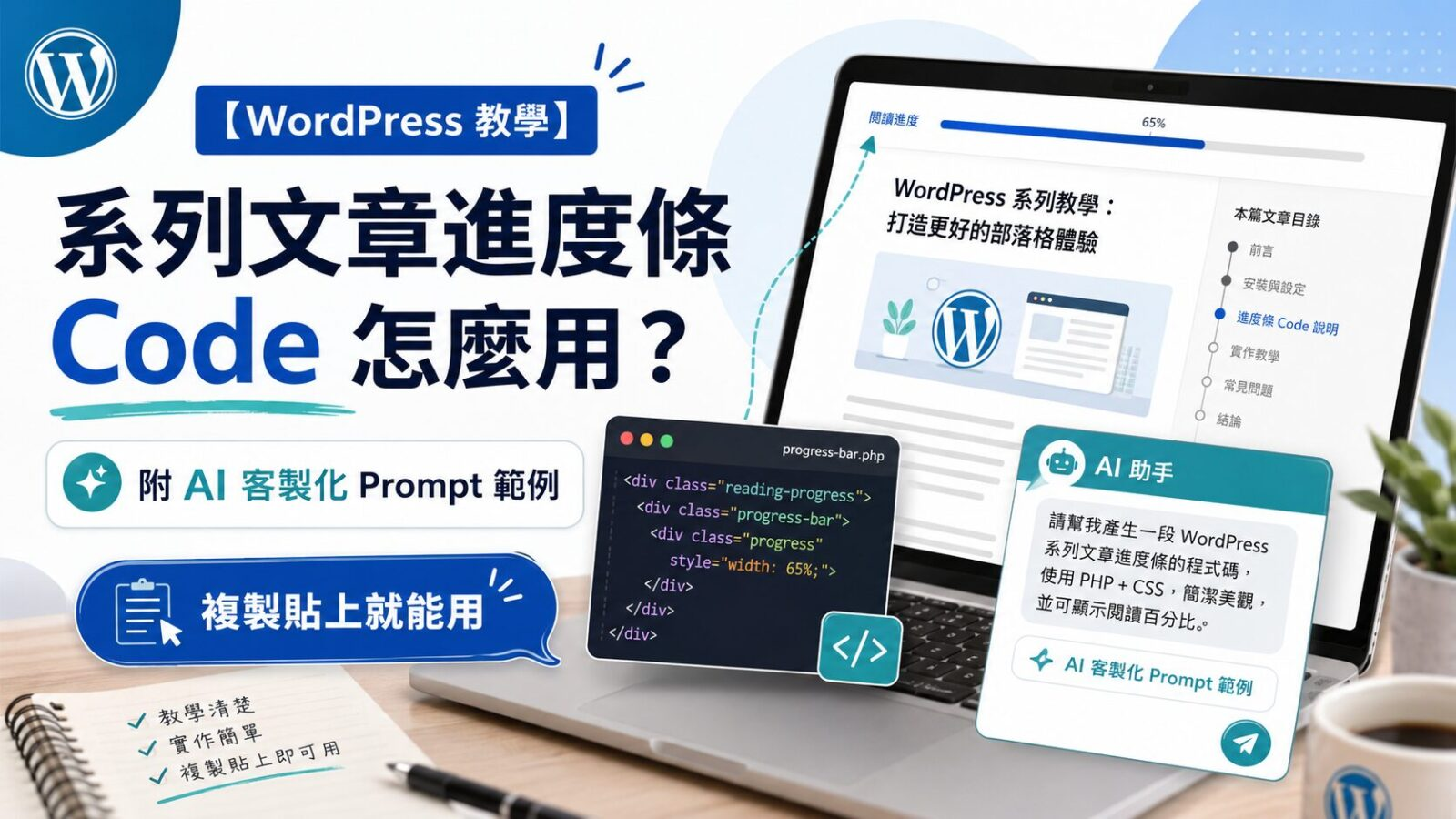
為什麼系列文章需要「進度條導覽」?
如果你正在經營學習筆記、教學課程或任何「一篇接一篇」的系列文章,讀者最常問的問題其實不是內容好不好,而是:
- 「這是第幾篇?總共有幾篇?」
- 「上一篇、下一篇在哪裡?」
- 「我可以直接跳去完整目錄嗎?」
沒有清楚的系列導覽,讀者讀完一篇就容易離開,跳出率變高,連帶影響 SEO 排名與內容被 AI 引用的機率(因為 AI 在判斷內容是否完整、有架構時,結構化的系列頁面通常更容易被當作「完整資源」整理引用)。
這篇要分享一段我自己在用的 WordPress 系列文章進度條 Code,純 HTML + CSS,不需要外掛、不會拖慢網站速度,複製貼上就能用。文末也會教你怎麼用 AI(例如 Claude)幫你微調樣式與內容。
✨實際範例可以參考我的文章或參考以下: Claude 101 學習筆記 Lesson 1:認識 Claude 文章開頭就放了這個進度條,讀者一眼就能看到「目前在第 1 課(共 14 課)」、左右兩篇的標題,以及跳轉完整目錄的連結。
這段 Code 長怎樣?做了什麼事?
整段元件其實是三個區塊組成:
| 區塊 | 功能 | 對應讀者需求 |
|---|---|---|
| 📊 進度條 (progressbar) | 顯示「第幾課 / 共幾課」+ 視覺化進度百分比 | 一眼知道自己讀到哪 |
| 🔗 課次卡片 (series-step) | 顯示前一篇、目前篇、下一篇的標題與連結 | 方便上一篇/下一篇跳轉 |
| 📋 目錄連結 (series-toc-link) | 連到系列總覽頁 | 想跳著看的讀者可以直接找目錄 |
Step by Step:如何放到自己的 WordPress 文章裡
步驟 1:複製整段 Code
▶ 點此展開完整 Code,且可以一鍵複製後請AI按照個架構修改成你需要的版本
點擊展開上面的完整Code,並點複製全部的code。
步驟 2:在 WordPress 編輯器新增「自訂 HTML」區塊
Step 1 在文章標題下方、第一段內文之前點選「+」新增區塊
Step 2 搜尋「自訂 HTML」(Custom HTML)
Step 3 把整段 Code 貼進去。

步驟 3:修改這 5 個地方,變成你自己的系列
| 要改的地方 | 對應 Code 位置 | 範例 |
|---|---|---|
| 系列名稱與目前課次 | series-progressbar-label 文字 | 「📖 新手系列|第 3 課(共 8 課)」 |
| 進度條百分比 | style="width: 7%;" | 公式:目前課次 ÷ 總課數 × 100,四捨五入即可 |
| 三張課次卡片內容 | 三組 series-step | 改成你前一篇、本篇、下一篇的標題 |
| 連結網址 | 每個 <a href="..."> | 已發布的文章填正式網址;尚未發布就先留 href="#" onclick="return false;",讓它顯示但不能點 |
| 目錄連結 | series-toc-link 裡的 <a href> | 連到你的系列總覽頁網址 |
步驟 4:每發布一篇新文章,記得回頭補連結
例如你發布了 Lesson 2,記得回到 Lesson 1 那篇文章,把原本 href="#" 的「下一篇:Lesson 2」改成正式網址。這個小動作很容易被忽略,但對讀者體驗跟 SEO 內部連結(internal linking)都很重要。
想客製化樣式或內容?這樣寫 AI Prompt 最有效
很多人看到一串 CSS 就卻步,其實完全不用自己改 Code,直接把整段貼給 Claude 這類 AI,並描述你想要的調整即可。以下整理幾種常見需求的 Prompt 寫法,可以直接複製使用,把 [ ] 內容換成你的需求:
1. 新增一課 / 修改總課數
這是我部落格文章用的進度條 Code(貼上完整 Code)。 我現在要更新成「第 [4] 課(共 [14] 課)」,進度條要重新計算對應的百分比。 三張課次卡片請改成:前一篇是「[Lesson 3 提升輸出]」連結 [網址],目前是「[Lesson 4 課程標題]」,下一篇是「[Lesson 5 課程標題]」連結 [網址,如果還沒發布就先用 # 不可點擊]。 請直接給我修改後的完整 Code。
2. 改配色 / 風格
這是我的進度條 Code(貼上完整 Code)。 我想把主色從咖啡色系改成 [藍色 / 粉色 / 我品牌色
#1A73E8] 系,但保持一樣的圓角、陰影質感和排版結構不變,請給我修改後的完整 Code。
3. 改成適合手機讀者的更簡化版本
這是我的進度條 Code(貼上完整 Code)。 我的讀者大多用手機看文章,想請你把手機版(480px 以下)的卡片再縮小一點、字級降低,並確認三張卡片在小螢幕不會擠在一起變形,請給我修改後的完整 Code。
4. 套用到完全不同的系列主題
這是我的進度條 Code(貼上完整 Code)。 我想把它套用到 [理財 / 健身 / 攝影] 系列文章,系列名稱是 [系列名稱],總共 [N] 課,目前是第 [N] 課。請幫我把文字內容換成對應主題,但結構、CSS 都保持不變,並提醒我哪些地方之後要記得手動更新。
寫 Prompt 的關鍵原則:
- 一定要把完整 Code 貼給 AI,不要只描述「我有一個進度條」,AI 才能準確修改而不是重寫一個不一樣的版本。
- 明確說出「哪些保持不變」(例如排版結構、CSS 變數命名),避免 AI 順手連你不想改的地方也一起改掉。
- 請 AI 直接輸出完整修改後的 Code,你才能整段複製貼上,不用自己手動拼接。
常見問題 FAQ
Q:這段 Code 會拖慢網站速度嗎? 不會。整段都是純 HTML + CSS,沒有外掛、沒有額外的 JavaScript 請求,載入速度跟一般文字內容差不多。
Q:沒有工程背景也能用嗎? 可以。只要會「複製貼上」就能用,進階客製化的部分交給 AI 處理即可,不需要自己寫 CSS。
Q:可以用在 WordPress 以外的平台嗎? 只要該平台的編輯器支援「自訂 HTML」區塊或可以貼 HTML 原始碼(例如部分 Wix、自架 Ghost 網站),理論上都能用,但實際顯示效果建議貼上後先預覽確認。
Q:一定要 14 課嗎? 不用,課數、名稱都可以照你自己的系列調整,7%、14% 這類進度條百分比只要照「目前課次 ÷ 總課數 × 100」重新計算就好。
想自己架站經營系列文章?新手推薦:Bluehost 一站式架站
如果你還沒有自己的部落格,想要從零開始經營像這樣的系列內容,我會推薦使用 Bluehost:
▸ 網域與主機一次完成
▸ 一鍵安裝 WordPress
▸ 自動完成基本設定
▸ 適合沒有技術背景的使用者
我自己使用到現在,最大的優點是流程簡單、節省時間。
有興趣可以點擊以下連結,從這裡開始透過部落格建立個人品牌:
(本文含聯盟行銷連結,若透過連結完成購買,我可能會獲得一小部分回饋,不會增加你的購買成本,謝謝支持。)


