📖 Claude 101 學習筆記系列(根據 Anthropic 官方英文免費課程整理)|第 5 課(共 14 課)
| 4 Lesson 4 桌面應用 | 5 Lesson 5 (本篇) | 6 Lesson 6 Artifacts |
📌 這一課在說什麼?
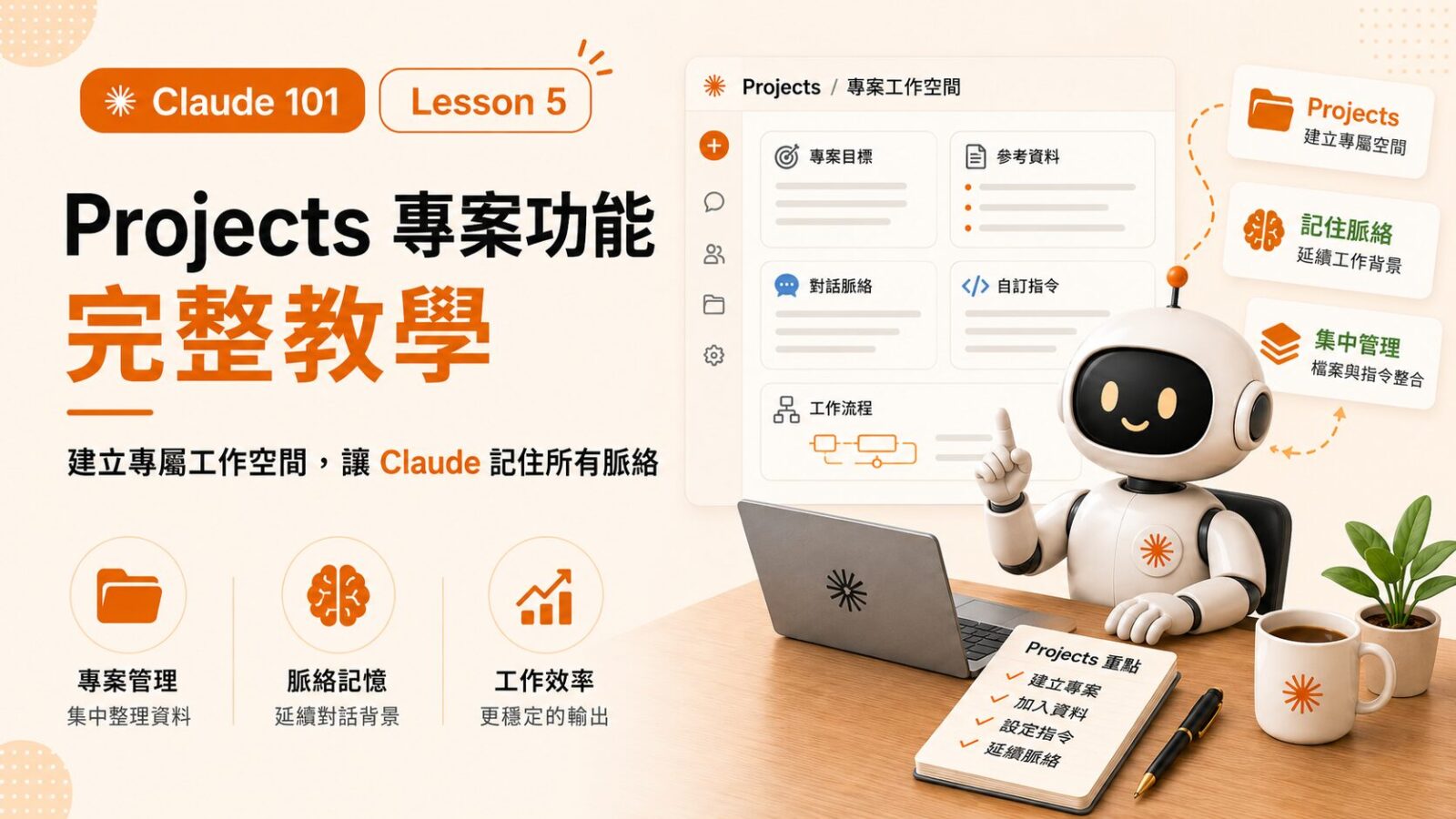
根據 Anthropic 官方課程 Claude 101 第五課整理。如果你常常在新對話裡重複貼上同一份文件、重新解釋同一個背景——這一課就是為你而寫的。Projects 是有獨立記憶、知識庫和自訂指令的專屬工作空間,設定一次,之後每次對話都自動套用。
📁 什麼時候該建立 Project?
Projects 特別適合持續性的工作,不是一次性的問題。以下情況都值得建立一個專案:
- 你會反覆使用的參考資料(會議記錄、調查結果、報告、歷史數據等)
- 你對 Claude 回應方式有一致的要求(例如永遠使用正式語言、永遠附上引用來源)
- 需要多人協作、共用同一套基礎資料的團隊工作
🛠️ 三步驟建立你的第一個 Project
步驟 1:建立專案
- 在左側選單點擊「Projects」,或前往 claude.ai/projects
- 點擊右上角「+ New Project」
- 給專案一個具描述性的名稱(例如「Q4 行銷活動」或「產品文件中心」)
- 加上簡短描述,選擇可見性設定(私人或與組織共享)
步驟 2:設定專案指令
點擊「Instructions」開啟設定面板,好的專案指令包含:
工作背景:「這個專案是為我們的 B2B 軟體產品製作行銷內容。」
語氣要求:「使用專業但口語化的語氣,盡量避免使用術語。」
特定規則:「行銷文案結尾一律加上行動呼籲(CTA)。」
步驟 3:建立知識庫
點擊右側檔案選單的「+」加入內容。支援 PDF、DOCX、CSV、TXT、HTML 等格式,也可以連接 Google Drive。
💡 小技巧:檔案命名要有描述性,「Q4-2024-品牌指南.pdf」比「文件1.pdf」更有幫助——Claude 會用檔名來理解和檢索資訊。
🔄 大型知識庫怎麼處理?認識 RAG 模式
當專案知識庫接近 Context Window 上限時,Claude 會無縫啟用 RAG(Retrieval Augmented Generation) 模式——不會一次把所有內容載入記憶體,而是智慧地搜尋並檢索最相關的資訊。這讓你的專案容量擴大最多 10 倍,同時維持回應品質。
👥 團隊協作功能(Claude for Work)
| 權限等級 | 可以做什麼 |
|---|---|
| Can view(僅檢視) | 查看內容、存取知識庫並對話,但無法修改 |
| Can edit(可編輯) | 修改指令、更新知識庫、管理成員 |
| Owner(擁有者) | 控制一切,包括誰可以看到這個專案 |
💡 五個實用的 Project 範例
- Q4 產品上市:上傳產品規格、競爭分析、文案發想筆記
- 研究支援中心:集中存放競品分析、使用者研究數據、客戶回饋
- 客戶帳戶中心:品牌指南、過去交付成果、溝通紀錄
- 活動企劃工作區:場地合約、講者簡介、與會者資料
- 職缺說明產生器:過去的職缺說明、團隊章程、人力需求文件
✏️ 這一課的課堂練習
- 問題一:你手上有哪些持續性的工作,會因為有一個專屬的、保留脈絡的專案而受益?
- 問題二:有哪些文件是你預期會定期重複上傳或重新向 Claude 解釋的?
- 問題三:如果你身處團隊,有哪些專案會因為共享知識庫和指令而受益?
✅ 學完這課,你應該能做到
- 說明什麼是 Projects,以及什麼情況下該使用它
- 建立一個新專案,設定名稱、描述與可見性
- 將文件加入專案知識庫,撰寫有效的專案指令
- 說明 RAG 模式的作用
- 與團隊成員分享專案(Claude for Work 用戶)
📖 Claude 101 學習筆記系列(根據 Anthropic 官方英文免費課程整理)|第 5 課(共 14 課)
| 4 Lesson 4 桌面應用 | 5 Lesson 5 (本篇) | 6 Lesson 6 Artifacts |
📬 喜歡這篇文章?訂閱電子報不錯過任何更新
生成式 AI 時代,最珍貴的資產不是工具本身,而是你的提問力與協作思維。
每週精選 AI 實戰技巧、官方課程更新與 AI 工作流攻略,直接寄到你的信箱!


