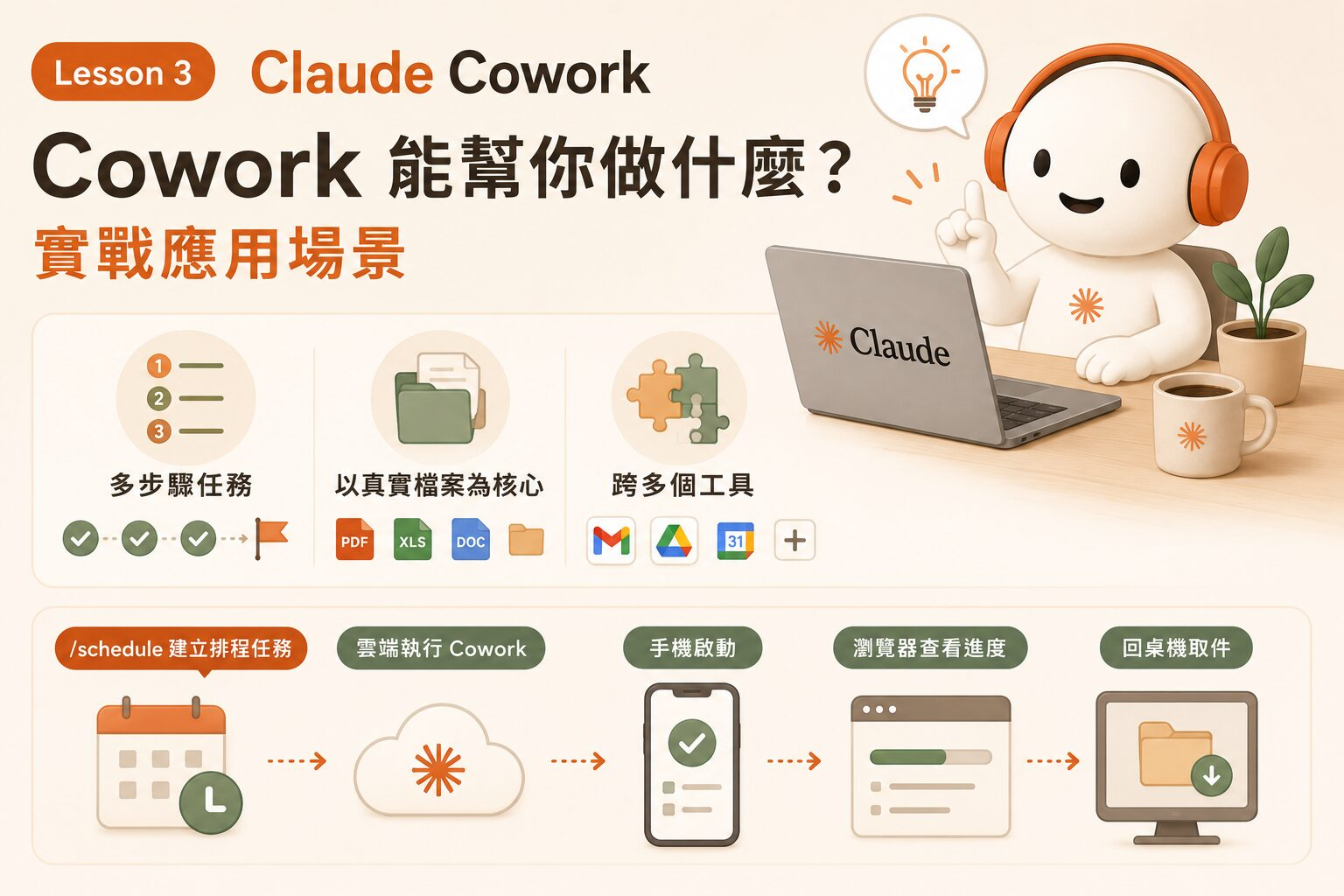
Claude Cowork Lesson 3|Cowork 能幫你做什麼?實戰應用場景
📌 這篇文章談什麼?
- 辨認適合 Cowork 的三種工作模式:多步驟、以真實檔案為核心、跨多個工具。
- 用 /schedule 把一次性的任務變成固定頻率自動執行。
- 在雲端執行 Cowork:手機啟動、瀏覽器查看、回到桌機取件。
- 一句話總結:三種模式告訴你「什麼值得交出去」,排程與雲端告訴你「何時、在哪裡交」。
| 課程單元 | Lesson 3|What Claude Cowork can do for you |
|---|---|
| 官方預估時長 | 約 11 分鐘(含影片與互動練習) |
| 本課新功能 | 排程任務(/schedule)、雲端執行(beta,依方案而定) |
| 官方連結 | 前往 Anthropic Academy 原課程 → |
🎯 本課學習目標
- 看出適合 Cowork 的三種工作模式:多步驟、以檔案為核心、跨多個工具。
- 用 /schedule 建立排程任務。
- 在雲端執行 Cowork(beta,限特定方案),從手機或任何瀏覽器啟動與查看任務。
一、什麼樣的任務才適合 Cowork?
不是每件事都適合丟給 Cowork。當你能一眼認出哪些適合,你從它身上拿到的價值才會真正拉開差距。官方歸納出三種模式,涵蓋了 Cowork 大部分的設計目標:需要好幾個步驟的工作、需要真實檔案脈絡的工作、以及橫跨你既有工具的工作。
模式一 這件事需要好幾個步驟
如果一件事要分好幾步才能完成,它就適合 Cowork。在同一句指令裡,Claude 會蒐集脈絡、比對來源、做額外查證、擬出草稿、再把交付物排好版。整段弧線都可以交給它。
例如
- 把一週的客戶回饋信件分類成幾個主題,每個主題再附上代表性的引述
- 從三份報告和一份試算表裡撈出數字,組成一份互動式儀表板
你會看到什麼:進度(Progress)面板。Cowork 會把工作拆成步驟,一邊執行一邊即時顯示到哪一步了。你可以在旁邊看它做,也可以等它做完再回來。
▲ 進度面板讓你隨時知道它在哪一步,不必猜。
模式二 這件事活在真實檔案裡
當任務的目標是產出一份真正的成品——Word 文件、試算表、簡報、PDF,而且要存成你需要的格式——Cowork 就非常合適。而且它的輸入也是真的:Claude 會讀取你資料夾裡既有的檔案、編輯它們、把改動存回去。
關鍵差別:Chat 可以幫你生出一份新文件;Cowork 是在你已經有的檔案上工作。
例如
- 一份排好版的客戶提案,內容取自你的標準範本加上會議記錄
- 一份月度指標報告,由原始試算表彙整而成,圖表也一併做好
你會看到什麼:資料夾裡多出一個檔案。把 Cowork 指向資料夾,它讀完裡面的內容,再把完成的檔案存回去——就放在那些輸入檔案的旁邊。
模式三 這件事橫跨好幾個工具
工作觸及的是你本來就在用的系統——Gmail、Slack、Microsoft 365、行事曆、CRM。Claude 透過你的連接器進去,蒐集脈絡並採取行動。
Chat 其實也能連接工具,差別在於 Cowork 會跨工具擬定計畫,把整段流程當成「一次委派」跑完,而不是由你一句指令一句指令地把步驟接起來。
例如
- 會議結束後,根據行事曆邀請、出席名單與會議記錄,在 Outlook 草擬後續信件
- 把團隊在 Slack 上談過的所有上線相關訊息找出來,整理成一份進度更新
你會看到什麼:連接器一個個亮起來。你打開的每一個連接器,就是 Cowork 可以伸手進去的一個工具。一句指令,Cowork 自己在工具之間移動,你不用來回切。
🔑 三種模式共同的那條線
過去你得在腦子裡同時 juggle 步驟、檔案、工具的那種工作,現在可以當成單一一個任務交出去。只要你認出這個形狀,就交給 Cowork。
二、排程任務:讓 Claude 照節奏工作
排程任務讓你設定一次,之後 Claude 就照固定頻率自己跑。設定方式有兩種:
從零開始
直接輸入 /schedule,描述你要做的事和頻率,Claude 會擬一份指令草稿給你確認、接受。
先做一次,再轉成定期
在 Cowork 裡先實際做一次,確認產出的結果是對的,然後輸入 /schedule,把這個已驗證過的流程直接變成週期性任務。更自然、也更不容易出錯。
接著告訴 Claude 你要的頻率——每小時、每天、平日、或手動觸發——檢查一下指令內容,按下接受就完成了。
排程任務會在哪裡執行?
| 執行位置 | 運作方式 |
|---|---|
| 在雲端 | 到了設定時間就在雲端執行,你的電腦不必開機。任務透過雲端連接器工作,碰不到你電腦上的資料夾。 |
| 在桌面 | 需要電腦開著、Claude 正在執行。如果排程時間點你的筆電是闔上、休眠或關機的,Claude 會在你回來時立刻補跑,並告知你這次延遲了。 |
📍 排程任務會留在它被建立的地方。你在桌面版設定的排程,就一直待在桌面版執行;不會自己搬到雲端。
💡 值得拿來排程的三個點子
- 週五下午回顧:這週交付了什麼、Slack 或 Teams 上做了哪些重要決策、下週待辦預覽。
- 月初指標彙整:每月一號從你的試算表拉出當月數據做成報告。
- 晨間簡報:針對今天行事曆上的會議,從資料夾裡的過往會議記錄與往來信件中,先把該知道的脈絡整理出來。
三、在雲端執行:人不在桌前也能開工
前面談的是「你在桌前啟動的任務」和「照排程自動跑的任務」。雲端執行處理的是第三種情況:你人根本不在電腦旁邊,但想先讓事情動起來。
在雲端執行 Cowork 時,你可以在網頁版和 Claude 手機 App 裡使用它:從手機啟動任務、用任何瀏覽器查看進度、回到座位上收取成品。整個 session 跑在雲端,不必留任何裝置開機或防止休眠。
▲ 同一個 session、在雲端,跨三個裝置接力。
依賴它之前,有兩件事一定要知道
① 雲端 session 只能觸及你的連接器,碰不到你電腦上的資料夾。
如果任務需要只存在你機器裡的檔案,就要從桌面應用程式啟動。
② 你在哪裡啟動,它就在哪裡執行。
從網頁或 Claude 手機 App 啟動 → 在雲端跑;從桌面應用程式啟動 → 在桌面跑、用你的本機資料夾、而且需要電腦開著。session 不會中途換地方——要換執行位置,就開一個新的 session。
兩個真實情境
- 通勤途中忽然想起今天的客戶會議需要一份「上一季客服工單」的一頁摘要。直接從手機上的 Claude App 請 Cowork 從你連接的客服系統撈出這一季的工單並草擬那份一頁式文件。它在你通勤時就開始跑,你到座位上時看草稿就好。
- 你在外部會議時,廠商寄來修改後的合約條款。從手機請 Cowork 把它跟 Drive 裡去年的合約比對,列出所有變動之處。跑完之後,你用手機或任何瀏覽器讀比對結果都可以。
ℹ️ 還沒看到雲端版 Cowork?beta 逐步開放中,可用性依你的方案與所屬組織而定。
四、把三件事串起來
多步驟、以檔案為核心、跨多個工具——三種模式告訴你「什麼值得交出去」。
排程任務與雲端執行——告訴你「何時、在哪裡交出去」。
而判斷權始終在你手上:Claude 負責規劃、執行、詢問;什麼東西可以寄出、分享、正式發布,由你決定。
📝 本課重點整理
- 三種模式是你的判斷工具:多步驟、活在真實檔案裡、橫跨多個工具。符合越多項越適合交出去。
- Chat 生新文件,Cowork 動你現有的檔案。這是模式二最該記住的一句話。
- /schedule 最好的用法是「先做一次再排程」,用驗證過的流程建立週期任務。
- 排程留在建立的地方:桌面版排程需電腦開機,錯過會在你回來時補跑;雲端排程不需要開機。
- 在哪裡啟動就在哪裡跑:雲端 session 只有連接器、沒有本機資料夾。要換位置就開新 session。
✍️ 動手練習:挑出你的第一個任務
練習一:從本週行事曆裡撈出一件事
打開你這週的行事曆或待辦清單,挑出一件符合上述任一模式的工作——多步驟、要產出檔案、或需要用到好幾個工具。把它寫下來。
Lesson 4 你就會把這件事真的交給 Claude。如果 Lesson 1 你已經記下過一個候選任務,這次可以直接沿用,或換一個更近期的。
練習二:用三模式檢核表打分
把你挑的任務放進來檢查,符合的打勾:
| 模式 | 檢查問題 | 符合? |
|---|---|---|
| 多步驟 | 要蒐集、比對、擬稿、排版才能完成嗎? | ☐ |
| 真實檔案 | 有既有檔案要讀?最後要產出一份檔案? | ☐ |
| 多個工具 | 要動到信箱、通訊軟體、雲端硬碟或 CRM 嗎? | ☐ |
| 可排程? | 這件事每週/每月都會重複一次嗎? | ☐ |
前三項勾越多,越值得交給 Cowork。第四項如果也勾了,做完第一次就順手 /schedule 起來。
🚀 下一課預告
Lesson 4 要把你剛剛挑出的那件事真正交出去,從下指令到收到完成的交付物,走完一整趟。
常見問題 FAQ
三種模式一定要全部符合才適合用 Cowork 嗎?
不用。符合其中一種就已經值得交出去,符合越多項效益越明顯。這三種模式是判斷工具,不是及格門檻。反過來說,如果一件事三項都不符合——單一步驟、不動檔案、不用工具——那用 Chat 通常更快。
/schedule 要怎麼用最省事?
先在 Cowork 裡把這件事實際做過一次,確認產出的結果符合你要的樣子,然後才輸入 /schedule 把這個流程轉成週期任務。這樣排程用的是你已經驗證過的做法,比從零描述一遍準確得多,也是官方比較推薦的路徑。
排程時間到的時候我筆電是關的,任務會直接漏掉嗎?
不會漏掉。桌面版的排程任務若在指定時間遇到電腦闔上、休眠或關機,Claude 會在你回來時立刻接手執行,並告訴你這一次延遲了。如果你希望完全不受電腦狀態影響,就要用雲端執行的排程。
我在桌面建立的排程,可以改成在雲端跑嗎?
排程任務會留在它被建立的地方,不會自己搬家。想改變執行位置,就到你希望它執行的那個環境重新建立一次。同理,session 也是在哪裡啟動就在哪裡跑,中途無法轉移。
從手機啟動的任務,為什麼讀不到我電腦裡的檔案?
因為從手機或網頁啟動的 session 是在雲端執行的,它能觸及的是你的連接器,而不是你電腦上的資料夾。只要任務需要用到只存在本機的檔案,就必須從桌面應用程式啟動。
什麼樣的任務反而不適合交給 Cowork?
一句話就能回答的問題、單純想討論或發想的事、以及你打算來回微調語氣的短文本——這些留在 Chat 更有效率。判斷方式很簡單:如果它沒有步驟、沒有檔案、也沒有跨工具,那它就不是 Cowork 的形狀。
延伸閱讀
- 官方原課程 Lesson 3:What Claude Cowork can do for you|含排程任務示範影片
- Lesson 2|安裝設定教學|還沒設定好資料夾與連接器的話先回這裡
- Claude Cowork 完整課程目錄|14 課全系列導覽
- Anthropic 官方課程總覽|所有系列筆記的入口
※ 本文為個人學習筆記,內容整理自 Anthropic Academy 課程「Introduction to Claude Cowork」Lesson 3,並補充中文說明與檢核工具。原課程 Copyright 2026 Anthropic, All rights reserved. 產品功能與方案內容以官方公告為準,本文更新於 2026 年 7 月。
📬 喜歡這篇文章?訂閱電子報不錯過任何更新
生成式 AI 時代,最珍貴的資產不是工具本身,而是你的提問力與協作思維。
每週精選 AI 實戰技巧、官方課程更新與 AI 工作流攻略,直接寄到你的信箱!


