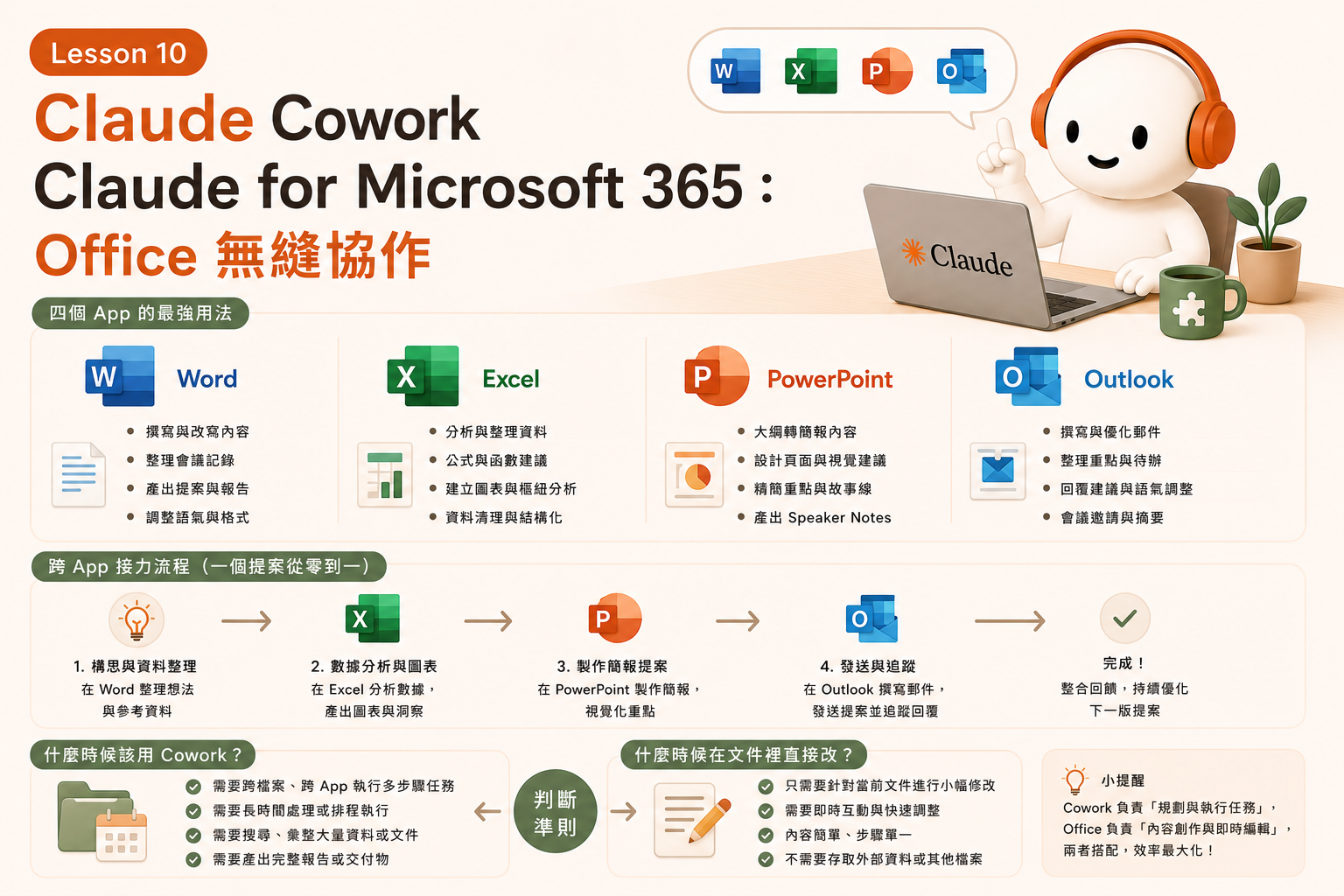
Claude Cowork Lesson 10|Claude for Microsoft 365:Office 無縫協作
📌 這篇文章談什麼?
- Claude 以增益集(add-in)的形式住在 Word、Excel、PowerPoint、Outlook 裡面,直接處理你正開著的檔案。
- 四個 App 各自的「最強用法」——每個都附官方的示範指令。
- 同一場對話可以把脈絡帶著跨 App 走:Outlook → Word → Excel → PowerPoint → 回到 Outlook。
- 判斷準則:要跨多來源做出交付物 → Cowork;要在 Office 檔案裡就地打磨 → M365。
| 課程單元 | Lesson 10|Claude for Microsoft 365 |
|---|---|
| 官方預估時長 | 約 5 分鐘(含示範影片) |
| 需要什麼 | 安裝 Claude 增益集;Outlook 為另一個獨立的 beta 項目 |
| 官方連結 | 前往 Anthropic Academy 原課程 → |
🎯 本課學習目標
- 認出 Claude 在 Word、Excel、PowerPoint、Outlook 各自能做什麼。
- 用一場 Claude 對話把工作在這些 App 之間搬動。
- 判斷什麼時候該在 Cowork 做、什麼時候該在文件裡做。
影片重點
📄 Claude 住在文件裡面
它以增益集的形式出現在 Word、Excel、PowerPoint、Outlook 中,處理的是你當下正開著的檔案與空間。
🔄 一場對話帶著脈絡跨 App
在 Excel 建好分析,交給 PowerPoint 做成投影片;用 Word 的備忘錄當作 Outlook 回信草稿的來源。
⚖️ 兩者是不同時刻的不同工具
Cowork 跨多來源做出完整交付物;M365 裡的 Claude 則負責打磨、除錯、雕塑你正在做的那份檔案。
一、Claude 在每個 App 裡做什麼
📊 Excel
分析資料、寫公式、除錯 #REF! 錯誤與循環參照、在不弄壞模型的前提下跑情境測試、依範本建立工作表、把結論回溯引用到特定儲存格。
最強用法
「把 Q3 工作表的實際數字撈出來,跟同一份活頁簿裡的 Q3 預算比對,然後在每個項目旁邊的 F 欄寫上差異說明。」
📽 PowerPoint
讀取你的投影片母片、字型與配色,然後做出相符的投影片。產生的是原生、可編輯的圖表(不是貼上去的圖片)。針對你當下選取的那一張投影片操作。
最強用法
「把我剛剛在 Excel 做的分析,用我們的簡報範本做成一份三張投影片的季度會議簡報。」
📝 Word
就地撰寫、修訂、重新排版。可以處理註解與追蹤修訂。也能從已連接的來源取得脈絡,讓草稿有憑有據。
最強用法
「根據這份備忘錄的正文,以及附錄中引用的原始數據,寫出摘要段落。」
📬 Outlook
帶著你其他工作的脈絡來分類處理進來的信件。草擬回覆時,會反映出過往的討論串、行事曆脈絡與近期做過的決定。
二、一場對話,把工作跨 App 搬動
跨 App 這一手,才是「M365 加上 Claude」開始跟「單獨用某一個 App」感覺不一樣的地方。你不只是在處理一份文件,你是把它的脈絡帶進下一份。
| 接力 | 實際發生什麼 |
|---|---|
| Outlook → Word | 客戶簡報寄進你的信箱。你說「在 Word 打開這份簡報,用我們公司的範本開始寫備忘錄」。Word 啟動時附件已開好,信件討論串也已載入側邊欄——Claude 早就知道寄件者要的是什麼。 |
| Word → Excel | 寫到一半你需要背後的數字。你說「把方案二背後的市場規模模型建起來」。Excel 開啟,並從 Claude 剛剛在 Word 讀過的那份簡報裡拉出假設,建出一份多分頁、公式可檢視的模型。 |
| Excel → PowerPoint | 「把這個做成給督導委員會的簡報,用客戶的範本。」簡報在你的投影片母片上建好,圖表是原生可編輯的,數字也是 Excel 裡更新過的版本。 |
| 回到 Outlook | 「在週四之前找一個 30 分鐘的空檔跟團隊開會。」邀請連同出席者一起擬好,然後停在那裡,等你按下寄送。 |
👀 注意最後那一步。整條流程跑完了,但「按下寄送」這個動作仍然留給你——這和前面每一課的原則是一致的:Claude 準備,你交付。
三、什麼時候用 M365、什麼時候用 Cowork
一條好用的判準:
→ 找 Cowork
當工作要從很多來源拉資料、並且以一份交付物收尾的時候。
- 從二十份原始檔案做出一份簡報
- 從 CRM 加上三個通訊頻道彙整出一份報告
- 照排程執行某個工作流程
→ 找 M365 裡的 Claude
當你正在 Office 檔案裡面工作的時候——就地編輯,並把脈絡從一個 App 帶到下一個。
- 潤飾某一段文字
- 修一條壞掉的公式
- 從文件某段落做出一張投影片
🔑 大部分的真實工作兩邊都會用到。
Claude 做出簡報初稿,你在 PowerPoint 打開、用 Claude 在投影片裡細修。
Claude 把資料拉進模型,你在 Excel 打開、請 Claude 查一下你剛發現的那個異常值。
兩個介面之間交接得很乾淨——因為兩邊處理的都是同一份檔案。
📝 本課重點整理
- Claude 以增益集形式住在文件裡,處理你當下開著的那份檔案。
- Excel 最強在除錯與情境測試;PowerPoint 產出原生可編輯圖表;Word 就地改寫並處理追蹤修訂;Outlook 帶著脈絡分信與擬稿。
- 脈絡會跟著跨 App 走,這是它跟「單獨用某個 App」最不一樣的地方。
- 多來源+出交付物 → Cowork;在檔案裡就地打磨 → M365。
- 最後的寄送動作仍留給你:Claude 準備,你交付。
✍️ 動手練習
步驟一 先裝好增益集
先為你最常用的那個 Microsoft 365 應用程式安裝 Claude 增益集。設定方式與方案支援情形,可參考官方說明中心的「Work across Excel, PowerPoint, and Word」。
Outlook 是另一個獨立的 beta 項目、有自己的上架頁面,請看「Claude for Outlook」。
如果增益集是由公司 IT 團隊統一管理的,請先跟他們確認。
步驟二 用這週真正在做的檔案試一次
打開其中一個 M365 應用程式,用一份你這週真的在處理的文件。在 App 裡面跟 Claude 做一個動作就好——潤飾一段文字、修一條公式、從 Word 文件的某個段落做出一張投影片。
官方那句話說得很準:當你第一次看到 Claude 直接在你正盯著的那份文件上動手,它跟「聊天完再貼過來」的差別就會直接落地。
💡 第一次可以試這幾個
- Excel:找一個你看不懂的 #REF! 錯誤,問它是哪裡壞掉的
- Word:選一段你覺得囉嗦的文字,請它就地精簡
- PowerPoint:挑一段文字,請它照母片做成一張投影片
- Outlook:選一封需要回覆的信,請它擬一份草稿(先不要寄)
🚀 下一課預告:進入 Module 4
你已經看過 Cowork 出現的所有地方了——桌面、瀏覽器,以及文件本身。Module 4 轉向「當你開始把真實工作交出去之後,真正重要的那些事」:安全地工作、確保你做的東西行為正常、以及把它們分享給團隊。
常見問題 FAQ
M365 裡的 Claude 和 Cowork 該怎麼選?
看兩件事:來源數量與你現在人在哪。工作要從很多來源拉資料、而且以一份交付物收尾,就用 Cowork;你已經開著 Office 檔案在裡面編輯、或想把脈絡帶到下一個 App,就用 M365 裡的 Claude。實務上大部分工作兩邊都會用到——Claude 做初稿,你在 App 裡細修。
Claude 做出來的 PowerPoint 圖表可以再編輯嗎?
可以。Claude 產生的是原生、可編輯的圖表,不是貼上去的圖片。它也會先讀取你的投影片母片、字型與配色,做出來的投影片會符合你既有的樣式。
跨 App 搬動工作要重新交代一次背景嗎?
不用,這正是跨 App 這一手的價值。同一場對話裡,脈絡會一路跟著走:Claude 在 Word 讀過的簡報,到了 Excel 就能直接拿來當建模假設;Excel 算出的數字,到了 PowerPoint 就是簡報上的數字。你不是在處理一份文件,而是把它的脈絡帶進下一份。
Outlook 版要另外安裝嗎?
要。Claude for Outlook 是另一個獨立的 beta 項目、有自己的上架頁面,和 Excel、PowerPoint、Word 那組增益集分開。安裝方式請看官方說明中心的 Claude for Outlook 說明;若貴公司的增益集由 IT 團隊統一管理,要先跟他們確認。
Claude 會自動把信件或會議邀請寄出去嗎?
不會。官方的示範流程裡,最後那封會議邀請是擬好之後停在那裡,等你按下寄送。這和整個系列一貫的原則相同:Claude 負責準備,實際交付出去的動作仍然由你決定。
延伸閱讀
- 官方原課程 Lesson 10:Claude for Microsoft 365|含跨 App 示範影片
- Work across Excel, PowerPoint, and Word|增益集安裝與方案支援說明
- Claude for Outlook|Outlook 版的獨立安裝說明
- Claude Cowork 完整課程目錄|14 課全系列導覽
※ 本文為個人學習筆記,內容整理自 Anthropic Academy 課程「Introduction to Claude Cowork」Lesson 10,並補充中文說明與入門練習建議。原課程 Copyright 2026 Anthropic, All rights reserved. 產品功能與方案支援情形以官方公告為準,本文更新於 2026 年 7 月。
📬 喜歡這篇文章?訂閱電子報不錯過任何更新
生成式 AI 時代,最珍貴的資產不是工具本身,而是你的提問力與協作思維。
每週精選 AI 實戰技巧、官方課程更新與 AI 工作流攻略,直接寄到你的信箱!


