📖 Claude 101 學習筆記系列(根據 Anthropic 官方英文免費課程整理)|第 8 課(共 14 課)
| 7 Lesson 7 Skills | 8 Lesson 8 (本篇) | 9 Lesson 9 企業搜尋 |
📌 這一課在說什麼?
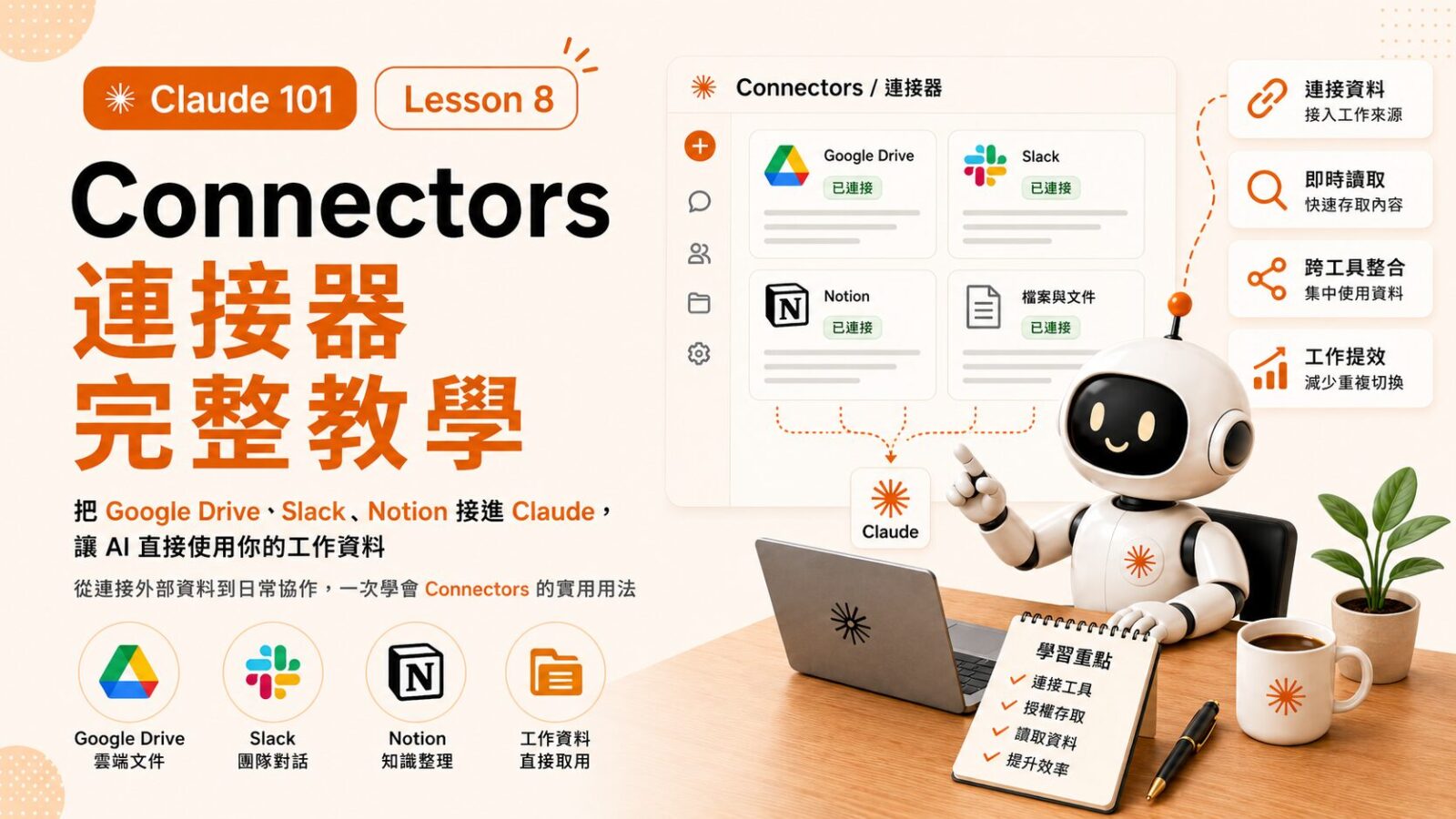
根據 Anthropic 官方課程 Claude 101 第八課整理。每次問 Claude 問題都要重新複製貼上資料?Connectors 把你每天工作用的工具直接接進 Claude,讓它可以讀取你的真實資料、在你的工具裡執行任務,不再從零開始。
🔌 兩種 Connector 類型
- Web Connectors(網頁連接器):連接雲端服務,例如 Google Drive、Notion、Slack、Asana。透過瀏覽器版的 Claude 使用。
- Desktop Extensions(桌面擴充功能):在電腦上本機執行,透過 Claude 桌面版使用,讓 Claude 存取本機檔案和原生應用程式。
Anthropic 在 claude.ai/directory 維護了官方推薦的連接器目錄,分為 Web 和 Desktop extensions 兩個分頁。
🛠️ 如何設定 Web Connector?五個步驟
- 找到連接器:前往 claude.ai/directory,或在對話中點擊「+」→「Connectors」
- 點擊 Connect:選擇你想新增的連接器
- 驗證身份:用你現有的帳號登入該服務
- 授予權限:檢視 Claude 要求的具體權限,然後授權
- 測試連線:回到 Claude 發出簡單請求,確認連接成功
💼 連接工具後,實際可以怎麼用?
| 工具類型 | 範例提示 |
|---|---|
| 專案管理(Asana、Linear、Jira) | 「這週截止的最高優先級任務有哪些?」 |
| 溝通工具(Slack、Gmail) | 「找到我們討論供應商合約的那封信件串」 |
| 文件工具(Notion、Google Drive) | 「搜尋我們的文件,找到品牌語氣指南」 |
| 業務工具(Stripe、Salesforce) | 「顯示過去一季的收入趨勢」 |
🔒 安全性與權限:三件重要的事
- 權限範圍明確:權限只針對連接器需要的部分,你可以在每個應用程式選單中個別開關特定權限。
- Claude 只能看到你看得到的:連接你的工作信箱不代表 Claude 可以看到你 CEO 的收件匣——只有你自己的信件。
- 隨時可以撤銷:透過 Claude 的設定,或透過第三方服務的安全設定來中斷連接。
✏️ 這一課的課堂練習
- 問題一:你每天使用的工作工具中,哪些連接到 Claude 會最有價值?
- 問題二:有哪些任務目前需要你手動複製貼上資訊,是連接器可以自動處理的?
- 問題三:有沒有工作流程,是結合多個連接工具的資料之後能節省大量時間的?
✅ 學完這課,你應該能做到
- 說明什麼是 Connectors,以及它們為什麼對你的工作有幫助
- 瀏覽連接器目錄並設定你的第一個連接
- 在對話中有效使用已連接的工具
- 了解連接器的安全性與權限設計
📖 Claude 101 學習筆記系列(根據 Anthropic 官方英文免費課程整理)|第 8 課(共 14 課)
| 7 Lesson 7 Skills | 8 Lesson 8 (本篇) | 9 Lesson 9 企業搜尋 |
📬 喜歡這篇文章?訂閱電子報不錯過任何更新
生成式 AI 時代,最珍貴的資產不是工具本身,而是你的提問力與協作思維。
每週精選 AI 實戰技巧、官方課程更新與 AI 工作流攻略,直接寄到你的信箱!


